لیست تمامی سفارشهای فروشگاه
منوی اصلی ← کاتالوگ ← سفارشها
در این صفحه میتوانید فهرست کامل سفارشهای ثبتشده در فروشگاه را مشاهده کنید. اطلاعاتی مانند جمع کل فروش، تعداد اقلام، سود فروش، مالیات و جزئیات دیگر در همین بخش در دسترس است. همچنین با استفاده از فیلترهای موردنظر مانند تاریخ، نام محصول، وضعیت سفارش، وضعیت پرداخت و ... میتوانید سفارشهای دلخواه را جستجو کنید.
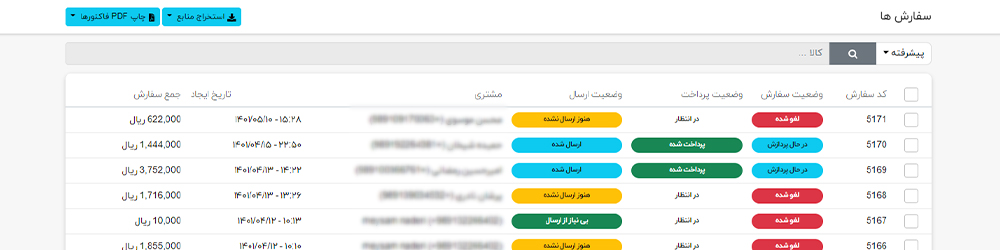
ابزارهای بالای جدول سفارشها
🔹 استخراج
امکان خروجی گرفتن از سفارشها در قالب Excel یا XML.
🔹 چاپ PDF فاکتورها
با انتخاب این گزینه میتوانید همه فاکتورها را در قالب یک فایل PDF دریافت کنید.
رنگبندی وضعیت سفارشها
| رنگ | وضعیت | توضیح |
|---|---|---|
| 🟧 نارنجی | سفارشات معلق یا مجاز | کاربر روش پرداخت آفلاین را انتخاب کرده و وجه آنلاین پرداخت نشده است. |
| 🔵 آبی | در حال پردازش | سفارش ثبت شده، پرداختشده یا نشده ولی در مرحله پردازش قرار دارد. |
| 🔴 قرمز | لغو شده | فقط توسط ادمین تعیین میشود. |
| 🟩 سبز | تکمیل | پرداخت کامل و تحویل محصول به مشتری انجام شده است. |
در هر ردیف، دکمه مشاهده وجود دارد که شما را وارد بخش ویرایش جزئیات سفارش میکند.
ویرایش جزئیات سفارش
این بخش شامل ۵ زبانه اصلی است:
- اطلاعات
- اطلاعات صورتحساب
- اطلاعات ارسال
- کالاها
- یادداشتهای سفارش
زبانه اول: اطلاعات
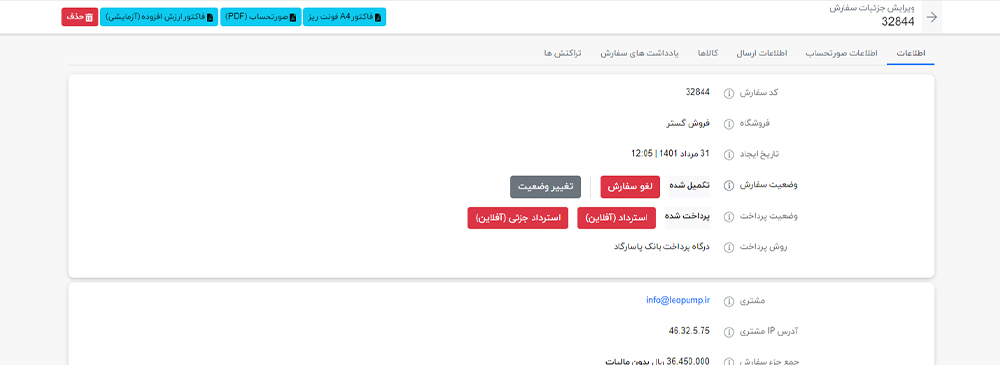
در این بخش اطلاعات کلی سفارش نمایش داده میشود، شامل:
وضعیت سفارش
- امکان تغییر وضعیت به یکی از ۴ وضعیت رنگی
- امکان انصراف سفارش از طریق دکمه مخصوص ادمین
- شماره سفارش، GUID سفارش، فروشگاه → به صورت خودکار توسط سیستم ثبت میشود.
اطلاعات مشتری
- شماره تماس ثبتنامی
- آدرس IP ثبت سفارش
- مجموع سفارش، هزینه ارسال، مالیات، تخفیفها، سود
- امکان ویرایش مجموع سفارش و افزودن هزینههای دستی (فقط مخصوص همین سفارش)
روش پرداخت
- سفارش آفلاین (پرداخت وجه انجام نشده)
- نام درگاه بانکی (پرداخت آنلاین موفق)
وضعیت پرداخت
بهصورت خودکار توسط نرمافزار تعیین میشود.
نکته بسیار مهم درباره تکمیل دستی پرداخت
⚠️ اگر وضعیت پرداخت را «دستی» تکمیل کنید، عملیات زیر انجام نخواهد شد:
- تنظیم موجودی انبار
- ارسال ایمیل اطلاعرسانی
- اعمال جوایز و کارت هدیه
- ثبت صحیح فرآیند ارسال
روش صحیح تکمیل پرداخت آفلاین:
- ورود به تب اطلاعات ارسال
- کلیک روی تنظیم بهعنوان ارسال شده
- سپس تغییر وضعیت به تحویل داده شده
به این صورت سفارش بهدرستی تکمیل میشود.
زبانه دوم: اطلاعات صورتحساب
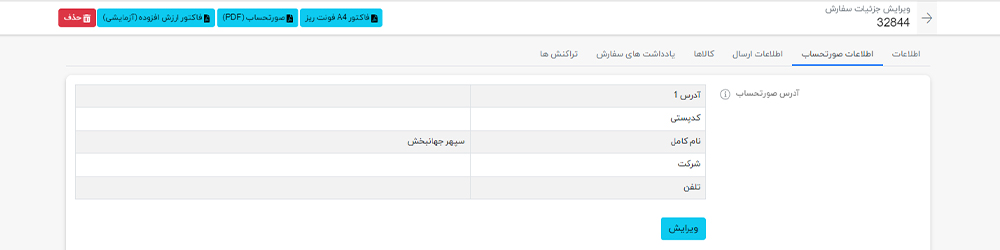
در این تب اطلاعات صورتحساب شامل آدرس، تلفن، کدپستی و ... نمایش داده میشود.
با انتخاب ویرایش میتوان این اطلاعات را بهروزرسانی کرد.
زبانه سوم: اطلاعات ارسال

در این بخش اطلاعات ارسال سفارش قابل مشاهده و ویرایش است.
موارد قابل مشاهده / ویرایش:
- آدرس مشتری روی نقشه
- روش ارسال انتخابشده توسط مشتری
- امکان تغییر روش ارسال توسط مدیر (الوپیک، پست، اسنپباکس، …)
افزودن مرسوله
با انتخاب دکمه افزودن ارسال و سپس ذخیره و ادامه ویرایش موارد زیر فعال میشود:
برگه محموله
- صدور برگه برای چاپ
- وارد کردن کد پیگیری مرسوله
- تنظیم بهعنوان ارسالشده
- تغییر وضعیت به «تحویل داده شده»
ارسال پیامک
در صورت فعال بودن ماژول پیامک، با تنظیم وضعیت ارسال، پیامک «سفارش شما ارسال شد» برای مشتری ارسال میشود.
وضعیتها را حتما تنظیم کنید تا مشتری در پروفایل خود، روند سفارش را مشاهده کند.
زبانه چهارم: کالاها
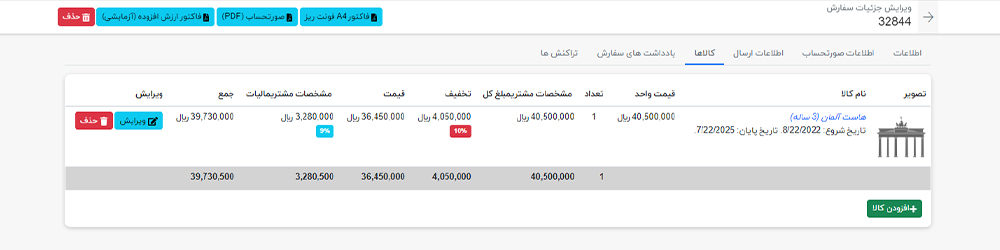
در این بخش لیست کالاهای سفارش نمایش داده میشود.
امکانات:
- حذف یا ویرایش هر کالا
- ویرایش تخفیف، مالیات و تعداد کالا
زبانه پنجم: یادداشتهای سفارش
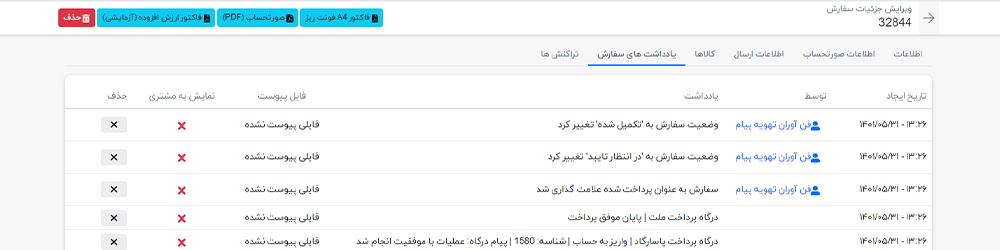
امکانات:
- مشاهده توضیحات مشتری (مثل زمان ارسال، نکات خاص و ...)
- افزودن توضیح توسط مدیر
- امکان Attach کردن فایل (PDF، تصویر و …)
- نمایش یا عدم نمایش یادداشت به مشتری (با فعالکردن تیک)
مشتری در پنل کاربری خود (حساب من → سفارشات) یادداشتها را مشاهده میکند.
انواع وضعیت پرداخت
🔸 ناکامل (Pending)
تراکنش انجام نشده یا تایید نشده.
🔸 تایید (Authorized)
کارت بانکی تایید شده اما مبلغ برداشت نشده است.
مناسب برای پرداخت هنگام ارسال.
🔸 تایید و Capture
پرداخت انجام شده و مبلغ برداشت شده است.
🔸 باطل (Voided)
سفارش قبل از پرداخت لغو شده است.
(فقط در صورت تایید اولیه قابل انتخاب است)
🔸 مسترد (Refunded)
سفارش لغو یا مرجوع شده و مبلغ بازگردانده شده است.
(فقط اگر پرداخت شده باشد)
🔸 تا حدودی مسترد (Partially Refunded)
بخشی از مبلغ سفارش بازگردانده شده باشد.
(فقط برای سفارشهای پرداختشده)
Capture چیست؟
عملیاتی که باعث برداشت مبلغ از کارت مشتری میشود.
در وضعیتهای دارای تاییدیه اما برداشت نشده قابل انجام است.